Microsoft Word
即将开放适用于 Windows 上的 Microsoft 365、Office 2021 及更高版本、Office 2019 零售版
上线时通知我
开发中,暂不对外开放
附录
我们正在手工打磨安装包、加固发布链路。留下邮箱——下载开放的那一刻,你会收到唯一的一封通知邮件。
装订属于你自己的一份手稿副本。
选择您的平台
适用于 Windows 上的 Microsoft 365、Office 2021 及更高版本、Office 2019 零售版
开发中,暂不对外开放
WPS 文字版本将在后续版本中推出
系统要求
安装教程
按照以下步骤安装并激活 Microsoft Word 中的 Textmolt 加载项。
这就是你将要走的安装流程——三步,大约一分钟。
将下载的 ZIP 文件解压到任意文件夹。
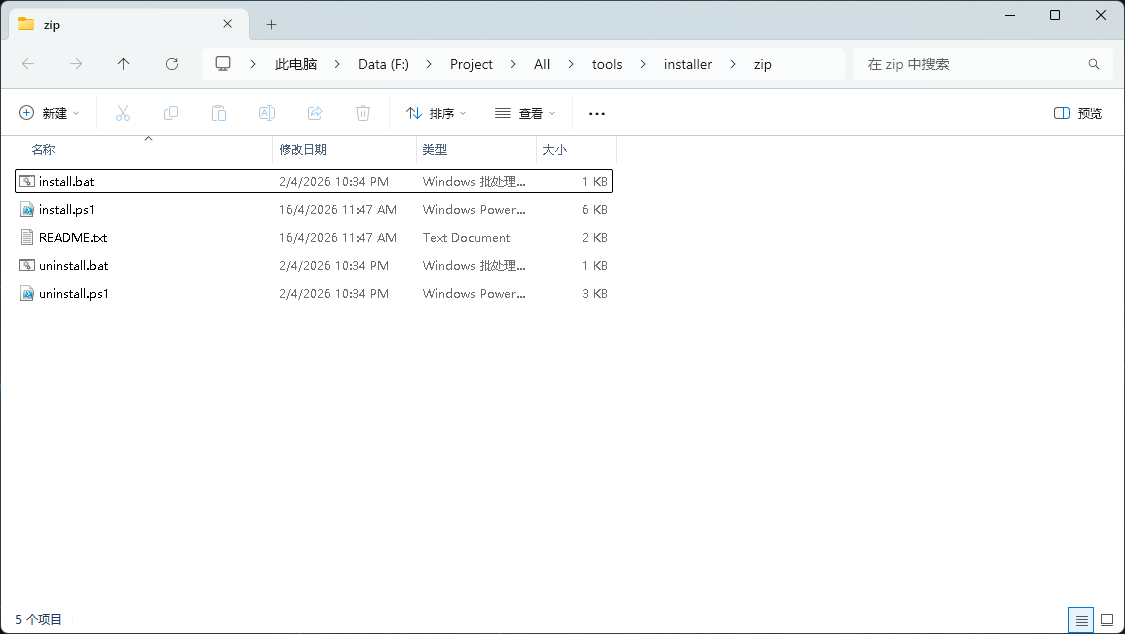
右键点击 install.bat,选择以管理员身份运行。如果出现安全提示,点击「运行」。
打开 Word,进入「开发工具」选项卡 > 加载项 > 共享文件夹 > 选择「Textmolt」> 点击「添加」。只需操作一次,之后每次打开 Word 菜单栏都会自动出现「Textmolt」选项卡。如果没有「开发工具」选项卡:文件 > 选项 > 自定义功能区 > 勾选「开发工具」> 确定。
如果看不到「开发工具」选项卡,先启用它:文件 > 选项 > 自定义功能区 > 勾选「开发工具」> 确定。
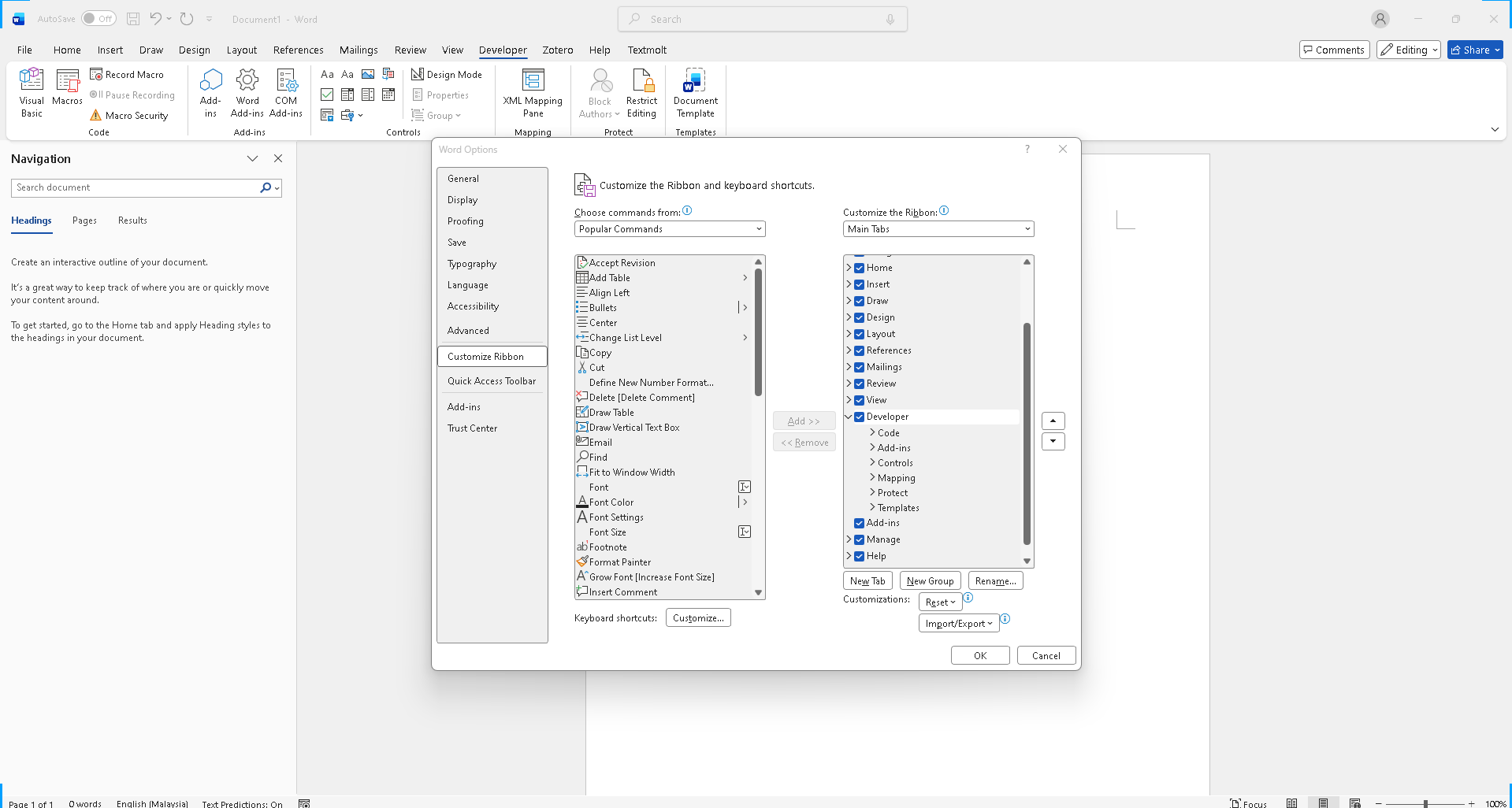
现在应该能在功能区看到「开发工具」选项卡了。
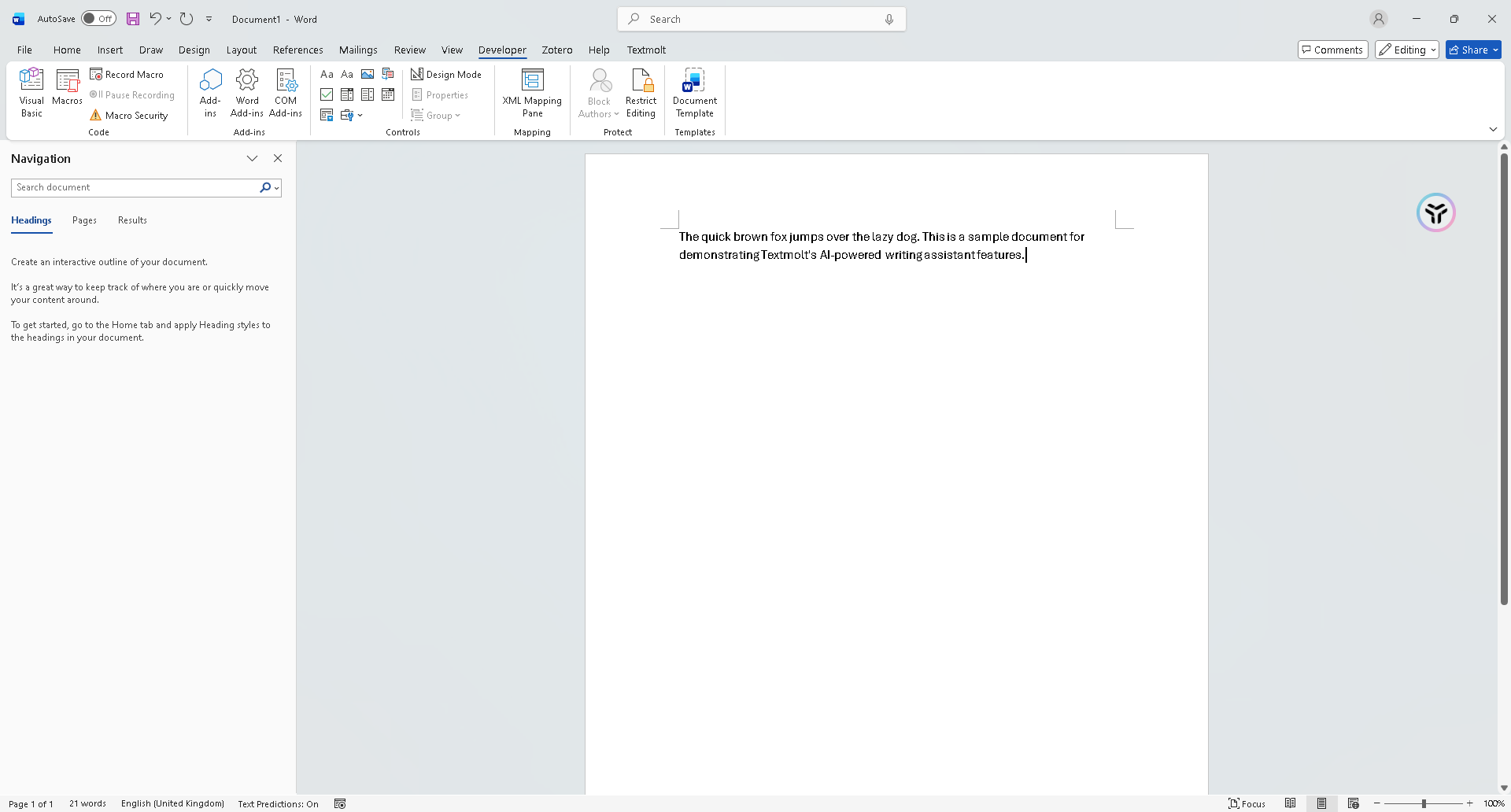
点击「开发工具」选项卡中的「加载项」,切换到「共享文件夹」标签,选择「Textmolt」,点击「添加」。
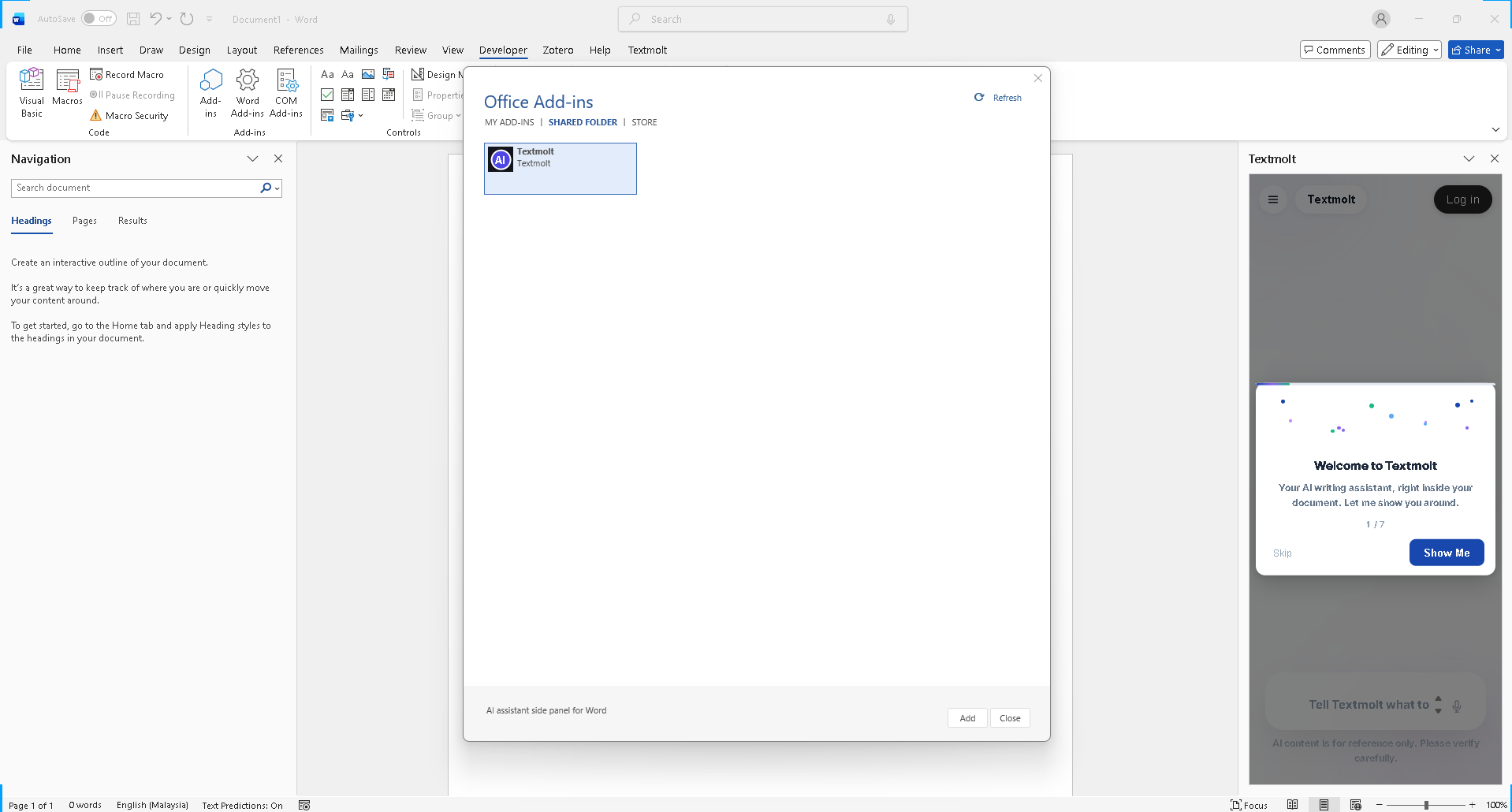
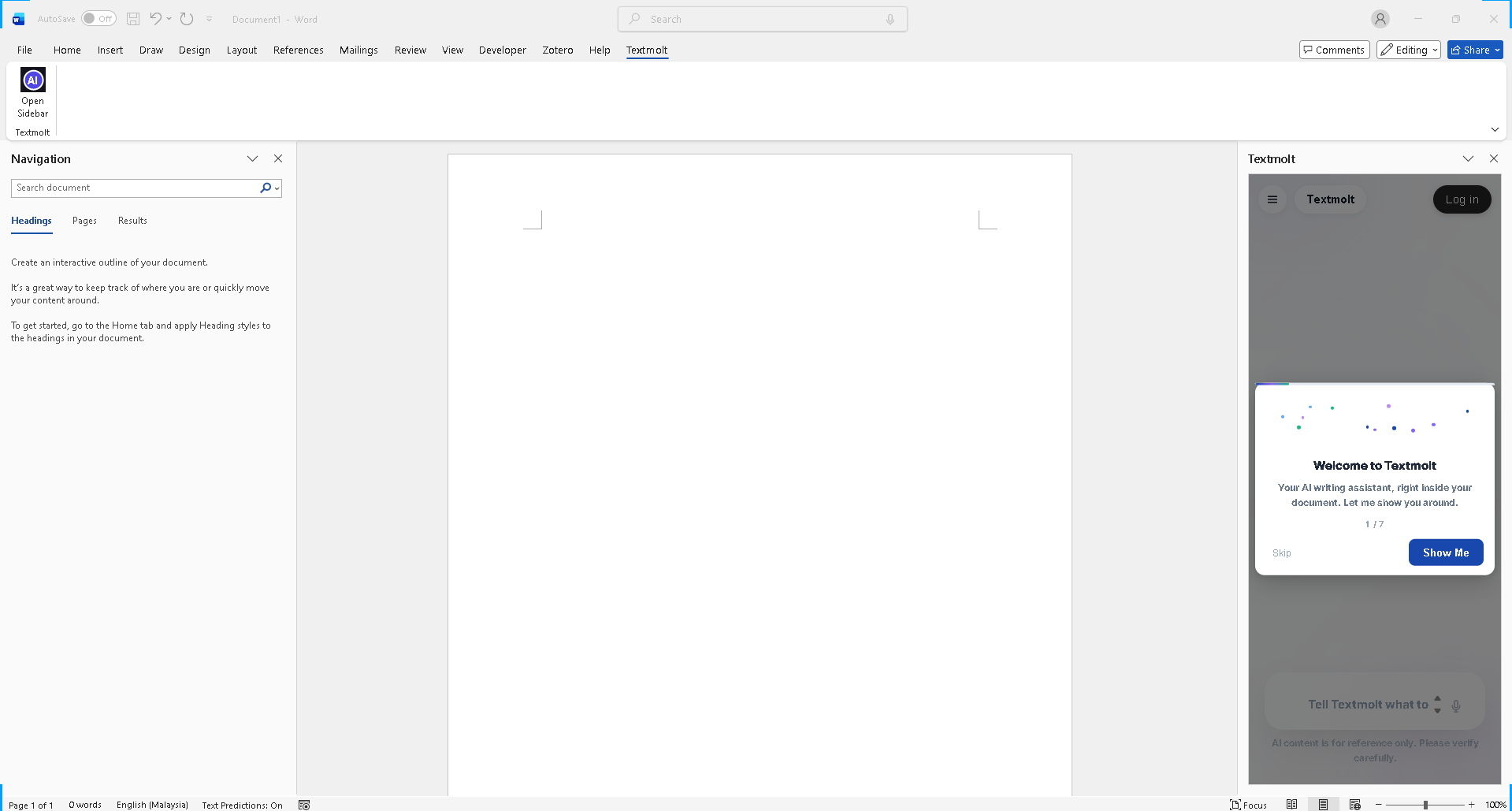
完成!「Textmolt」选项卡已出现在功能区。点击「Open Sidebar」即可启动 AI 侧边栏。
可能未以管理员身份运行 install.bat。请尝试重新以管理员身份运行 install.bat,或手动配置:文件 > 选项 > 信任中心 > 信任中心设置 > 受信任的加载项目录,添加安装器提示的路径,勾选「在菜单中显示」,确定后重启 Word,再重复步骤 3。
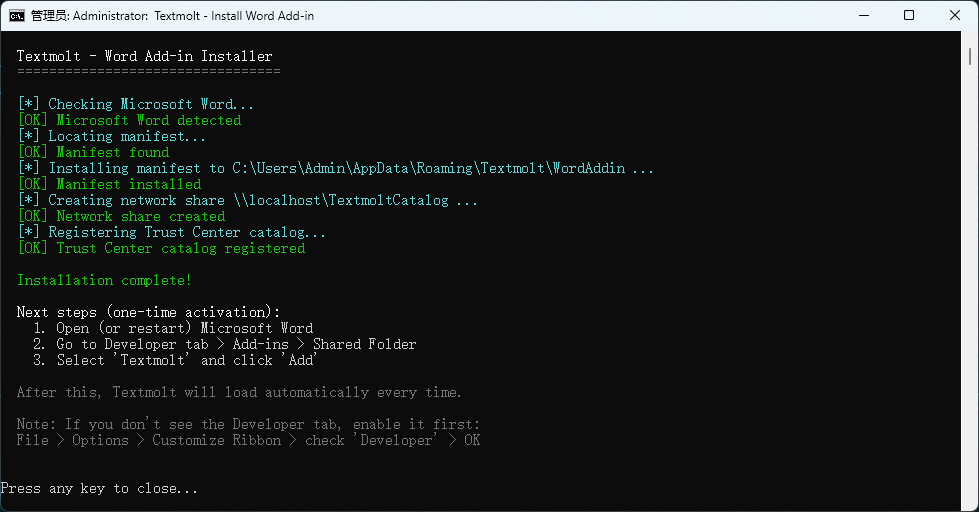
参考:安装脚本输出
您的 Office 版本可能缺少 WebView2 Runtime。请下载安装:https://developer.microsoft.com/en-us/microsoft-edge/webview2/(选择 Evergreen Standalone Installer)。注意:Office 2019 批量许可版 (MSI) 和 Office 2016 即使安装 WebView2 也无法使用,这些版本必须升级到 Office 2021 或更高版本,或 Microsoft 365。
文件校验
每一个公开版本都会在本页发布 SHA-256 校验值,让你确认下载的文件与我们构建的完全一致。
常见问题
运行 install.bat 后,打开 Word,进入「开发工具」> 加载项 > 共享文件夹 > 选择「Textmolt」> 添加。此操作仅需一次,之后 Textmolt 选项卡会自动出现在菜单栏。如果没有「开发工具」选项卡:文件 > 选项 > 自定义功能区 > 勾选「开发工具」> 确定。
双击解压文件夹中的 uninstall.bat(如果安装时使用了管理员身份,卸载时也请右键以管理员身份运行)。
这通常表示您的 Office 版本缺少 WebView2 Runtime。请下载安装:https://developer.microsoft.com/en-us/microsoft-edge/webview2/,安装后重启 Word。重要提示:Office 2019 批量许可版 (MSI) 和 Office 2016 即使安装 WebView2 也无法使用,因为这些版本固定使用 IE11 引擎,必须升级到 Office 2021 或更高版本,或 Microsoft 365。
加载项本身很轻量,基本功能可离线使用。但 AI 功能(改写、翻译、问答)需要联网与 AI 服务通信。
Textmolt 会在有新版本时通过应用内横幅通知您。从此页面下载新 ZIP,解压后重新运行 install.bat 即可。